إدارة التعلّم - دليل المدرّبين
يُعدّ نظام إدارة التعلّم من أهم مكوّنات حلّنا للشطرنج المدرسي. يمكن للمعلّمين الذين لم يشتروا أي تراخيص للطلاب بعد طلب فترة تجريبية مدتها 30 يومًا دون أي مخاطرة لفهم نظام إدارة التعلّم بشكل أفضل. (سجّل مجانًا ثم اتصل بنا لطلب الفترة التجريبية.)
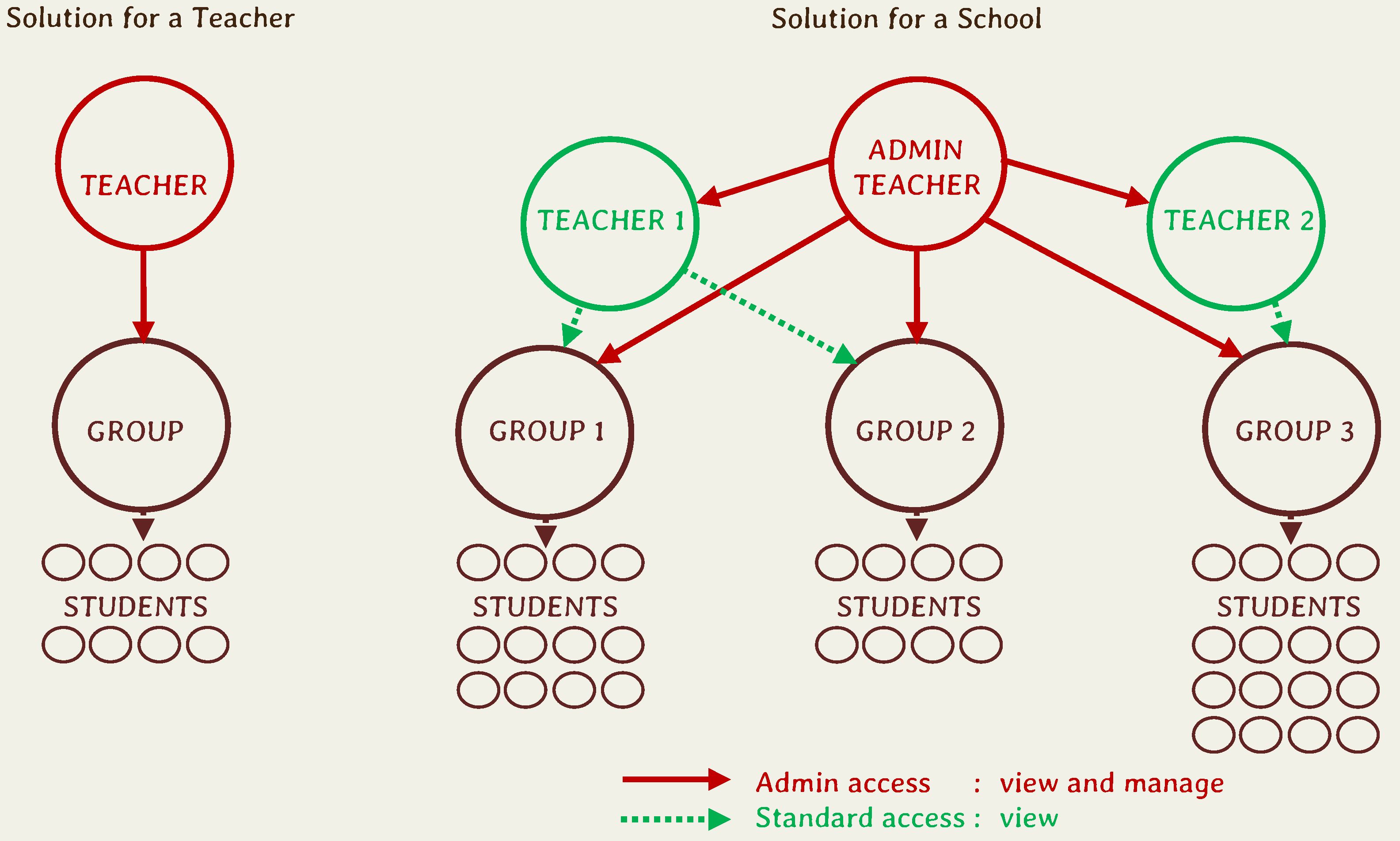
يحصل المعلّمون الذين يملكون تراخيص للطلاب على 'صلاحيات المسؤول'، فيمكنهم إضافة مجموعات جديدة وطلاب (دون الحاجة إلى بريد إلكتروني أو أي بيانات تعريف شخصية أخرى) ومعلّمين بصلاحية وصول عادية إلى المجموعات. ويستطيع المعلّمون المسندون إلى مجموعة بصلاحية عادية متابعة تقدّم طلاب مجموعتهم، لكن لا يمكنهم تعديل البيانات (مثل حذف طالب).
إدارة التعلّم (نظرة عامة على الطلاب) ميزة تحديد جديدة
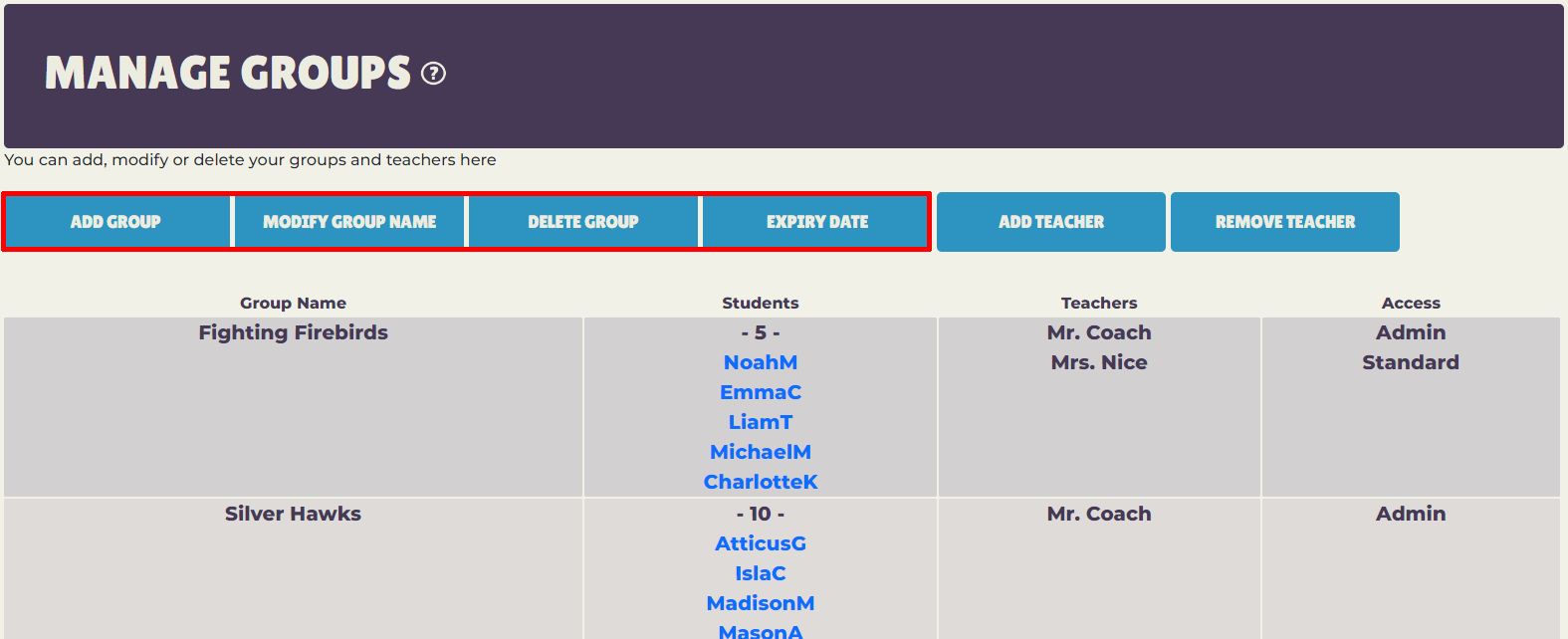
إضافة مجموعة / تعديل اسم المجموعة / حذف مجموعة / تغيير تاريخ انتهاء صلاحية المجموعة
تصدير هذا الجدول (جدول النظرة العامة)
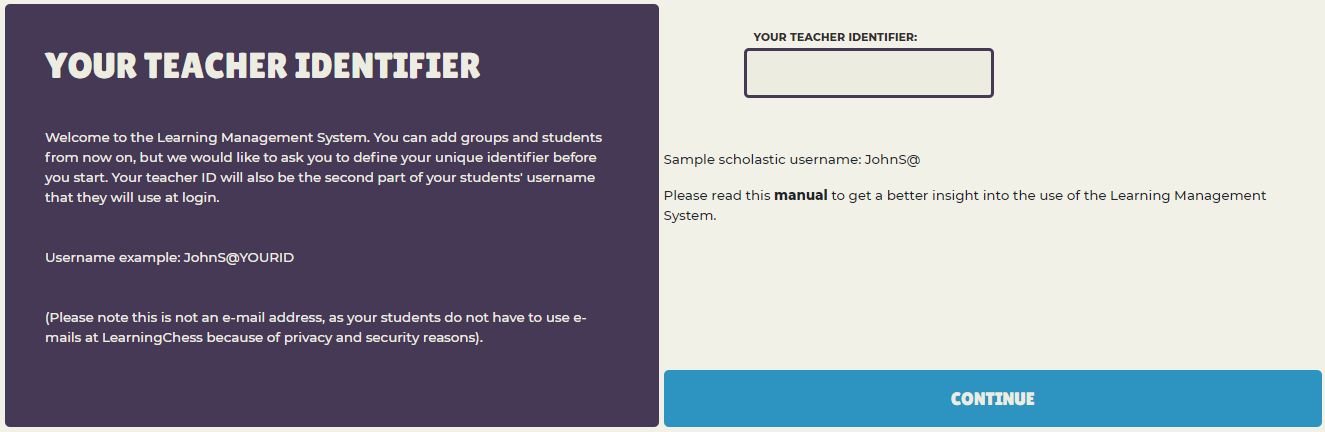
معرّف المعلّم
عند دخولك الأول إلى نظام إدارة التعلّم (بالنقر على 'إدارة التعلّم' في القائمة المنسدلة 'مرحبًا، الاسم المستعار' بعد تسجيل الدخول) يجب عليك اختيار معرّف فريد للمعلّم. سيكون هذا المعرّف الجزء الثاني من اسم المستخدم الخاص بطلابك، والذي سيستخدمونه عند تسجيل الدخول. مثال على اسم المستخدم: JohnS@YOURID
مهم: أسماء مستخدمي الطلاب ليست عناوين بريد إلكتروني، لأننا لا نطلب عناوين بريد إلكتروني من الأطفال كما هو موضّح في سياسة الخصوصية.
بعد إرسال معرّف المعلّم الفريد بنجاح، تتمثّل الخطوة الثانية في إضافة مجموعات بوظيفة 'إضافة مجموعة' في قائمة 'إدارة المجموعات'. بعد ذلك يمكنك إضافة الطلاب إلى المجموعات واحدًا تلو الآخر، أو استيراد عدة طلاب في آن واحد من ملف نصي أو ملف Excel عبر وظيفة 'استيراد الطلاب'. وأخيرًا يمكنك إضافة معلّمين آخرين إلى المجموعات. (إذا كنت المعلّم الوحيد في مجموعاتك فلا حاجة لإضافة معلّمين آخرين، إذ تحصل على جميع الميزات بصلاحية المسؤول الخاصة بك.)
إدارة التعلّم (نظرة عامة على الطلاب) ميزة تحديد جديدة
يمكن الوصول إلى نظام إدارة التعلّم بتسجيل الدخول، ثم النقر على اسمك في الزاوية العلوية اليمنى ('مرحبًا، الاسم المستعار') واختيار عنصر 'إدارة التعلّم' من القائمة المنسدلة.
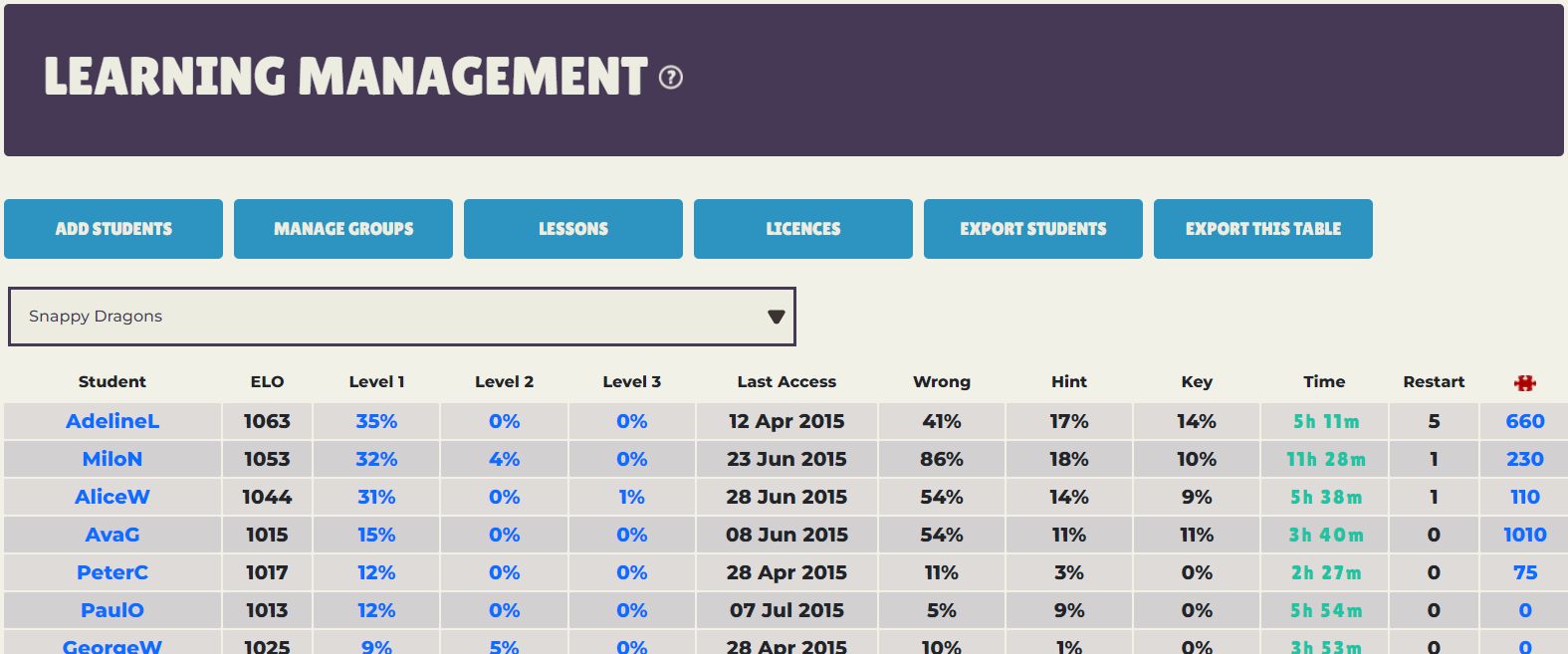
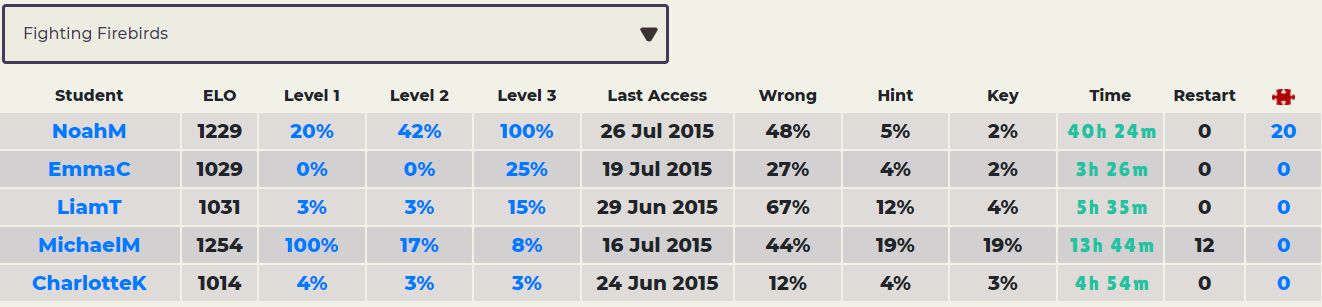
صفحة 'النظرة العامة على الطلاب' هي أهم صفحة ملخّص لتقدّم طلابك. عند تمرير المؤشر فوق أسماء الأعمدة، سيظهر لك وصف كل عمود.
بالنقر على اسم أحد الطلاب يمكنك تعديل بيانات طالبك.
يمكنك ترتيب هذا الجدول حسب أي فئة بالنقر على الأسهم في رأس الجدول.
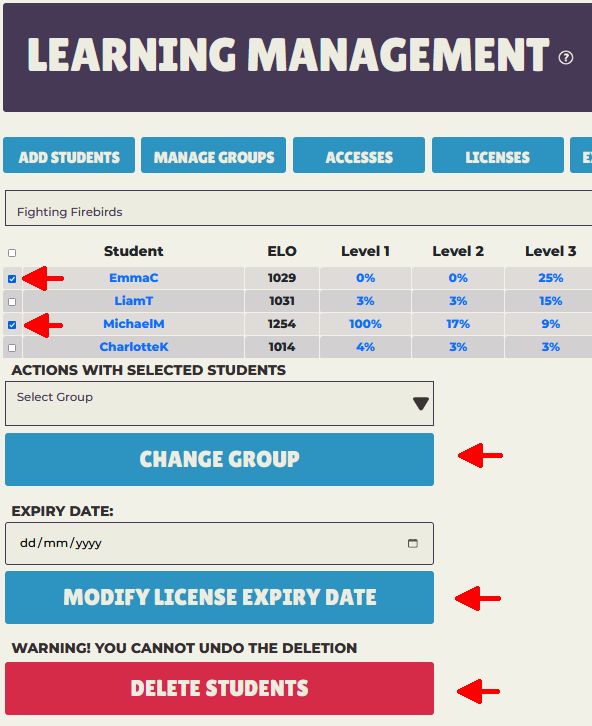
يمكن للمدرّب تنفيذ إجراءات سريعة على الطلاب المحدَّدين، مثل تغيير المجموعة وتعديل تاريخ انتهاء الصلاحية وحذف الطلاب.
تقدّم الطالب
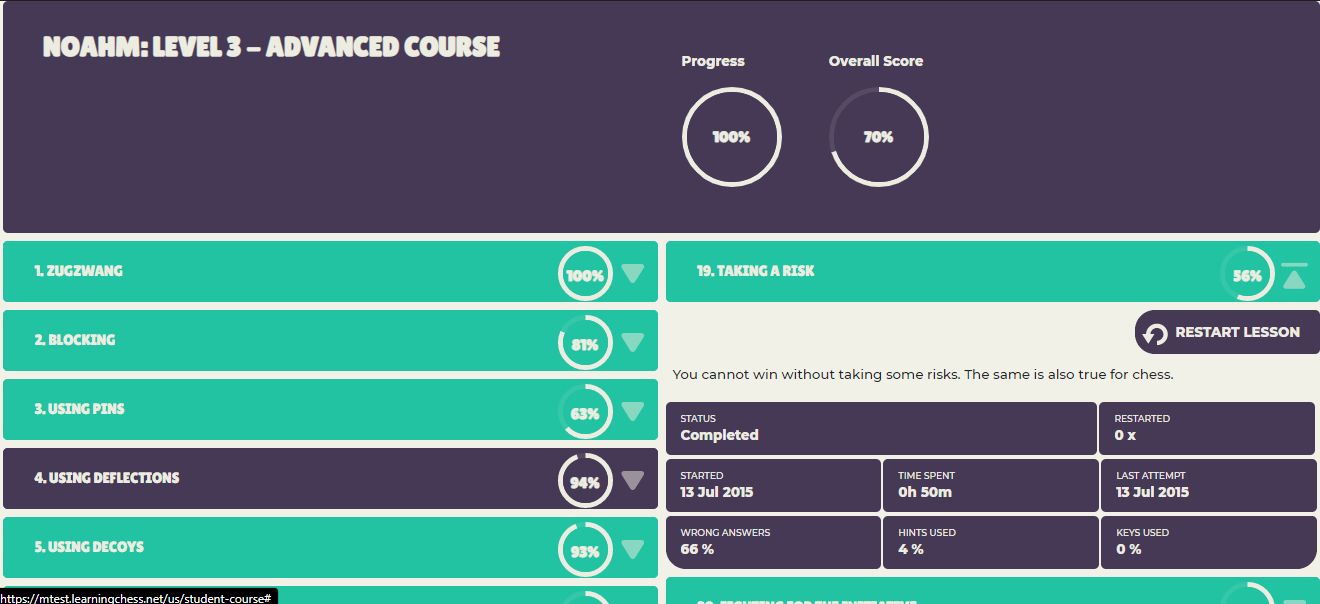
تُظهر النسب المئوية في الأعمدة الثلاثة الأولى ('المستوى 1'، 'المستوى 2'، 'المستوى 3') تقدّم طالبك في الدورة المعنية. وفي الشاشة التالية يمكنك رؤية التقدّم درسًا بدرس. وبالنقر على السهم المتجه للأسفل في نهاية عنوان الدرس يمكنك رؤية الوقت المستغرق ونسبة الإجابات الخاطئة واستخدام التلميحات وطلبات الحل.
إحصائيات الألغاز والشارات
يمكنك الاطلاع على عدد الألغاز التي حاول الطالب حلّها في شاشة النظرة العامة تحت أيقونة قطعة الأحجية. وبالنقر على هذا الرقم يمكنك متابعة تقدّم طالبك ونقاط قوته والجوانب التي تحتاج إلى تحسين.
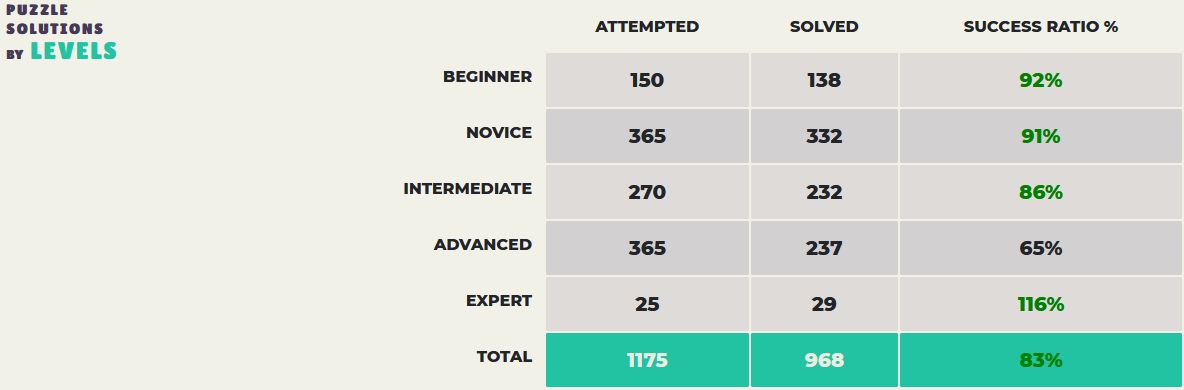
يتضمّن الجدول الأول حلول الألغاز حسب مستويات الصعوبة. يظهر في العمود الأول عدد الألغاز التي حاول حلّها، وفي الثاني عدد الألغاز المحلولة بشكل صحيح، وفي الثالث نسبة النجاح. نعرض باللون الأخضر كل نسبة نجاح تتجاوز 80% (بعد 20 لغزًا تمّت محاولته)، ونميّز باللون الأحمر النسب التي تقل عن 50%.
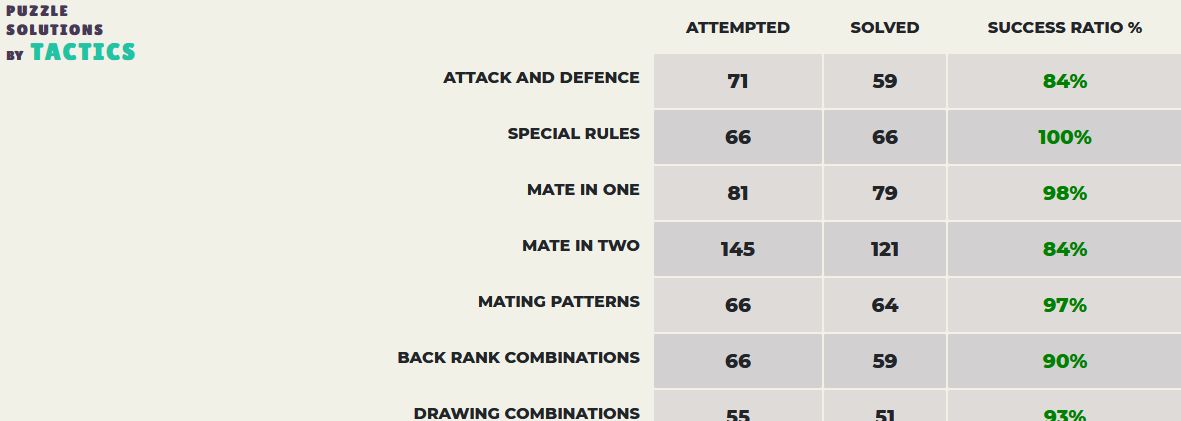
يتضمّن الجدول الثاني الحلول حسب التكتيكات المختلفة. ولأن اللغز الواحد قد يتضمّن أكثر من موضوع تكتيكي، يبدو العدد الإجمالي للتكتيكات التي تمّت محاولتها في هذا الجدول أكبر منه في الجدول السابق.
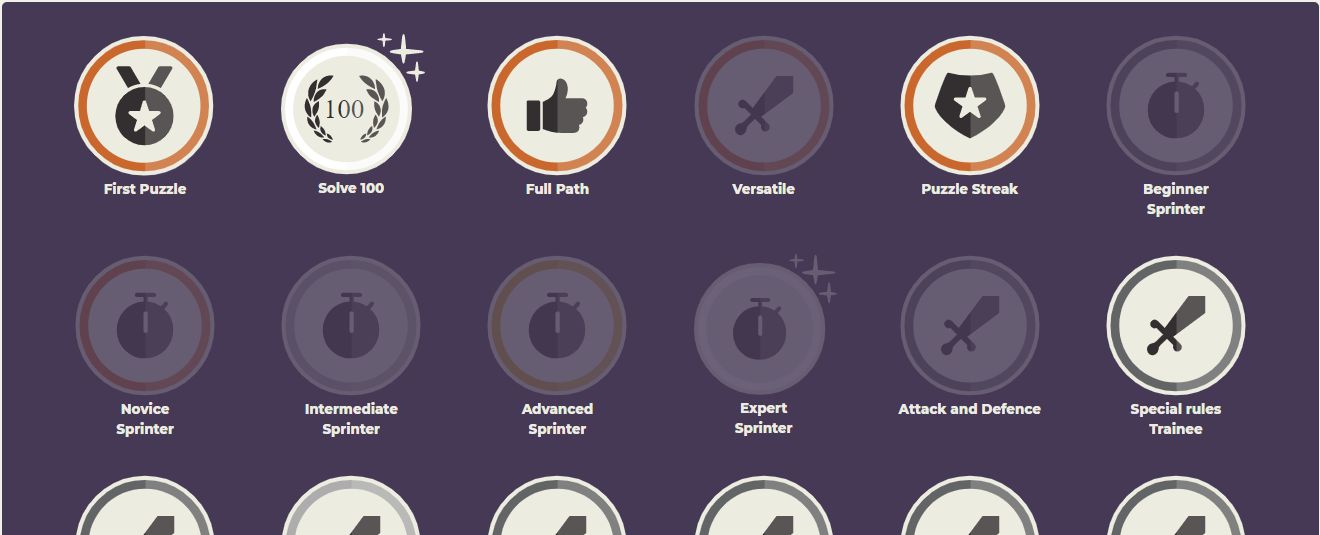
تجد الشارات التي حصل عليها الطالب حتى الآن أسفل الإحصائيات. هذه الوظيفة مفيدة جدًا لمتابعة مسابقات الألغاز، التي يكون هدفها مثلًا جمع أكبر عدد ممكن من الشارات خلال مدة زمنية محدّدة.
إضافة مجموعة / تعديل اسم المجموعة / حذف مجموعة / تغيير تاريخ انتهاء صلاحية المجموعة
يمكن الوصول إلى هذه الوظيفة من قائمة 'إدارة المجموعات'. في نظام إدارة التعلّم، يُسند الطلاب إلى مجموعات، ولهذا يجب إضافة مجموعة قبل إضافة أي طالب. يمكنك إضافة مجموعة بمجرّد إعطائها اسمًا. ويمكنك تعديل اسم المجموعة في أي وقت، وحذف المجموعات التي لا تضم أي طالب. لذا إذا أردت حذف مجموعة، يُرجى حذف جميع الطلاب منها أولًا. وباستخدام زر 'تاريخ انتهاء الصلاحية' يمكنك تغيير تاريخ انتهاء صلاحية الترخيص لجميع طلاب المجموعة.
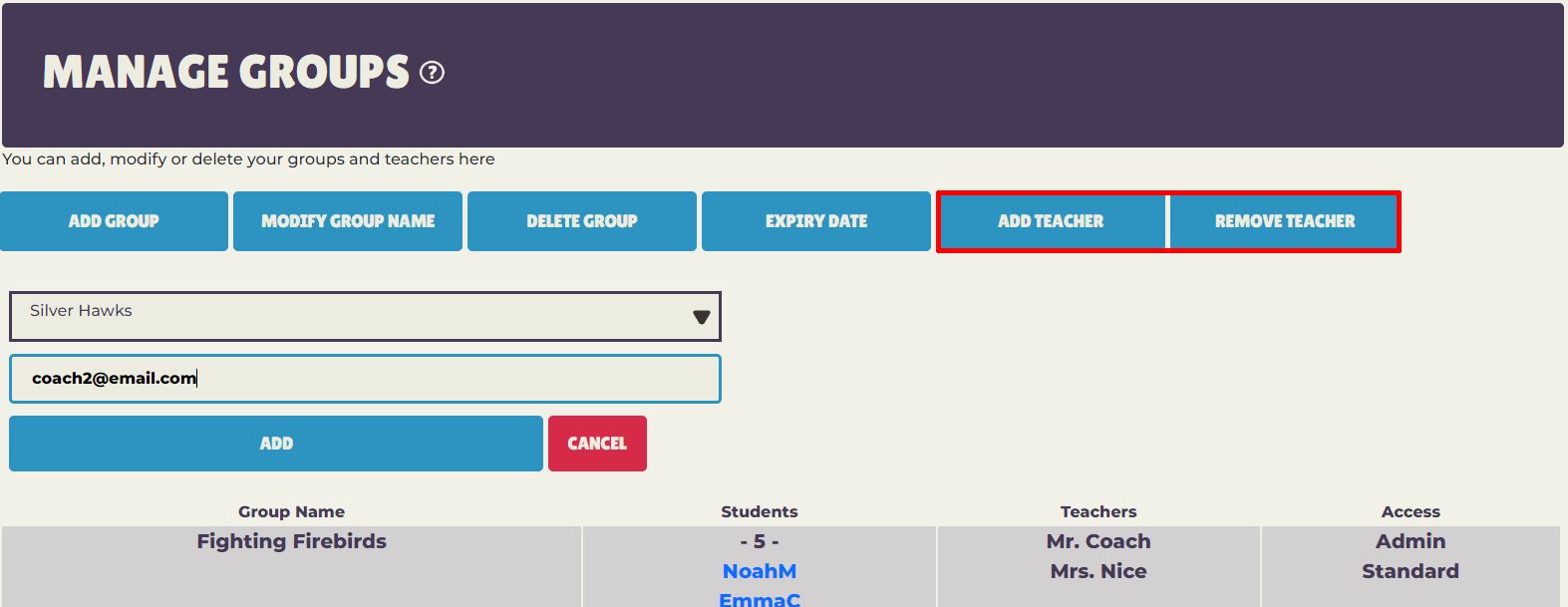
إضافة معلّم / إزالة معلّم
يمكن الوصول إلى هذه الوظيفة من قائمة 'إدارة المجموعات'. يمكن إضافة أكثر من معلّم بصلاحية وصول عادية إلى المجموعة. يستطيع المعلّمون ذوو الصلاحية العادية الاطلاع على تقدّم الطلاب وبيانات حلولهم، لكن لا يمكنهم تعديل البيانات. ويمكنك إضافة معلّم أو إزالته في أي وقت بإدخال عنوان بريد إلكتروني.
إضافة طالب / استيراد الطلاب
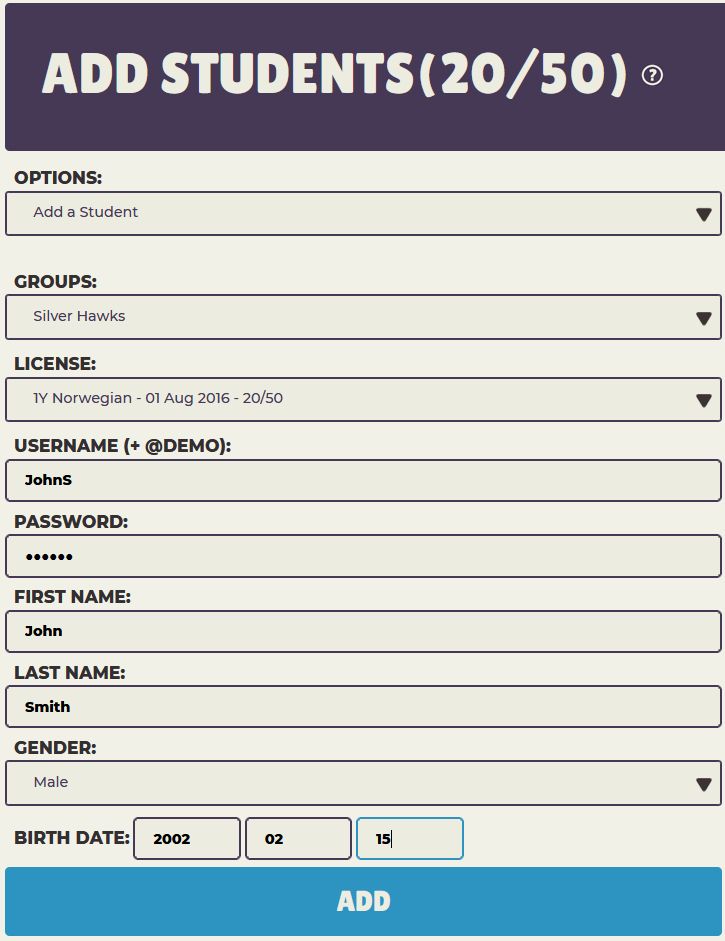
بعد إضافة المجموعات والمعلّمين إلى نظام إدارة التعلّم، يمكنك إضافة الطلاب إلى المجموعات. يمكن الوصول إلى هذه الوظيفة من صفحة 'النظرة العامة' بالنقر على زر 'إضافة طلاب'. وهنا تُنشأ أيضًا بيانات تسجيل دخول طالبك (اسم المستخدم، كلمة المرور). مهم: سيكون لاسم مستخدم طلابك البنية التالية: Name@YOURID أُدخل YOURID عند أول استخدام لنظام إدارة التعلّم، لذا لا حاجة لإضافته مجددًا. ننصح بدمج الاسم الأول مع الحرف الأول من اسم العائلة (مثال: JohnS&YOURID) لإنشاء الجزء الأول من اسم المستخدم، لكن لا توجد أي قيود.
إضافة طالب: يمكنك إضافة الطلاب واحدًا تلو الآخر بوظيفة 'إضافة طالب'. عليك اختيار المجموعة والترخيص الذي تريد استخدامه، ثم إنشاء اسم المستخدم (سيظهر @YOURID مسبقًا على الشاشة) وكلمة المرور. أما الاسم الأول واسم العائلة والجنس وتاريخ الميلاد فكلها اختيارية.
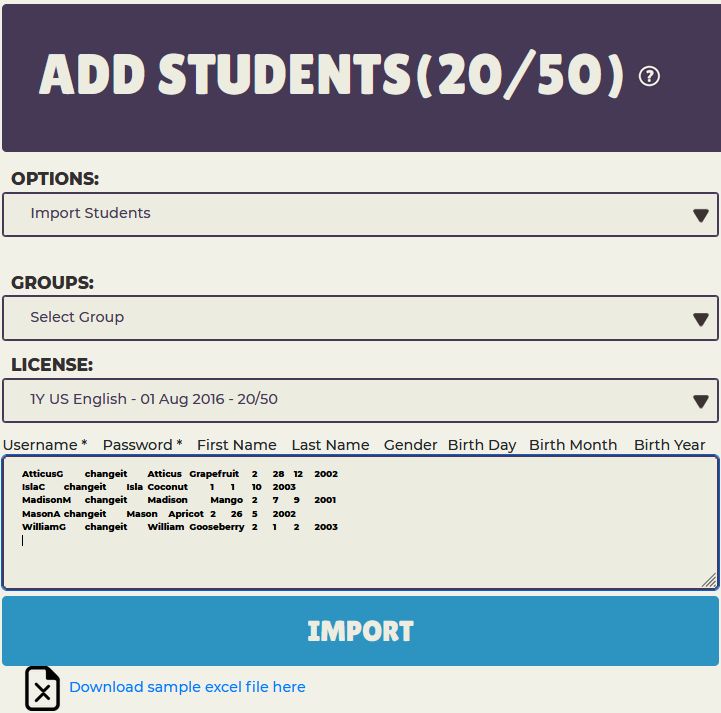
استيراد الطلاب: يمكنك إضافة عدة طلاب في آن واحد بوظيفة 'استيراد الطلاب'. عليك اختيار المجموعة والترخيص الذي تريد استخدامه، ثم يمكنك نسخ بيانات الطلاب ولصقها في النافذة بالترتيب المحدّد، صفًا تلو الآخر. يُرجى استخدام فاصل Tab للفصل بين الأعمدة. ويمكنك أيضًا النسخ من ملف نصي يحتوي على فواصل أسطر (Enter) وفواصل Tab، أو من ملف Excel. لا يلزم سوى اسم المستخدم (دون @YOURID) وكلمة المرور، أما الاسم الأول واسم العائلة والجنس وتاريخ الميلاد فكلها اختيارية. يمكن تحديد الجنس بكلمة 'ذكر' أو 'أنثى'، أو تركه فارغًا. يُرجى استيراد تاريخ الميلاد في ثلاثة أعمدة منفصلة بفاصل Tab، بصيغة DD MM YYYY.
تعديل الطالب / حذف الطالب
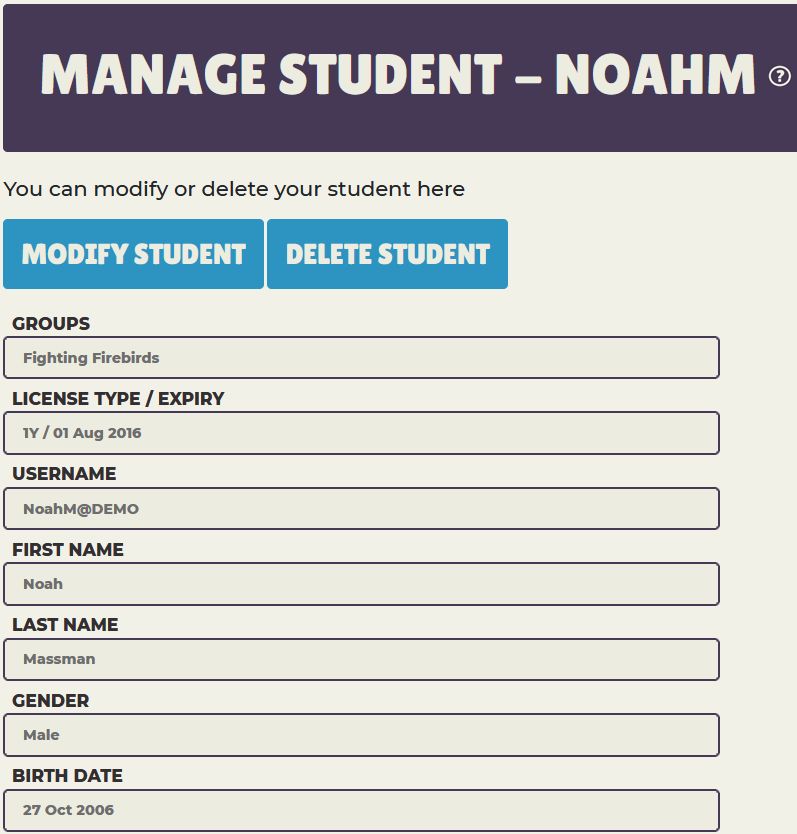
يمكنك الوصول إلى الوظائف المذكورة أعلاه بالنقر على اسم الطالب في العمود الأول. يمكنك تعديل جميع بيانات الطالب بالنقر على زر 'تعديل الطالب'، كما يمكنك تجديد كلمة مرور الطالب باستخدام هذه الوظيفة.
يمكنك حذف طالب من النظام باستخدام وظيفة 'حذف الطالب'. بعد الحذف بنجاح، يُضاف ترخيص إلى تراخيصك المتاحة. ولا يمكن الحذف إلا إذا لم يبدأ الطالب أي درس بعد.
صلاحيات الوصول
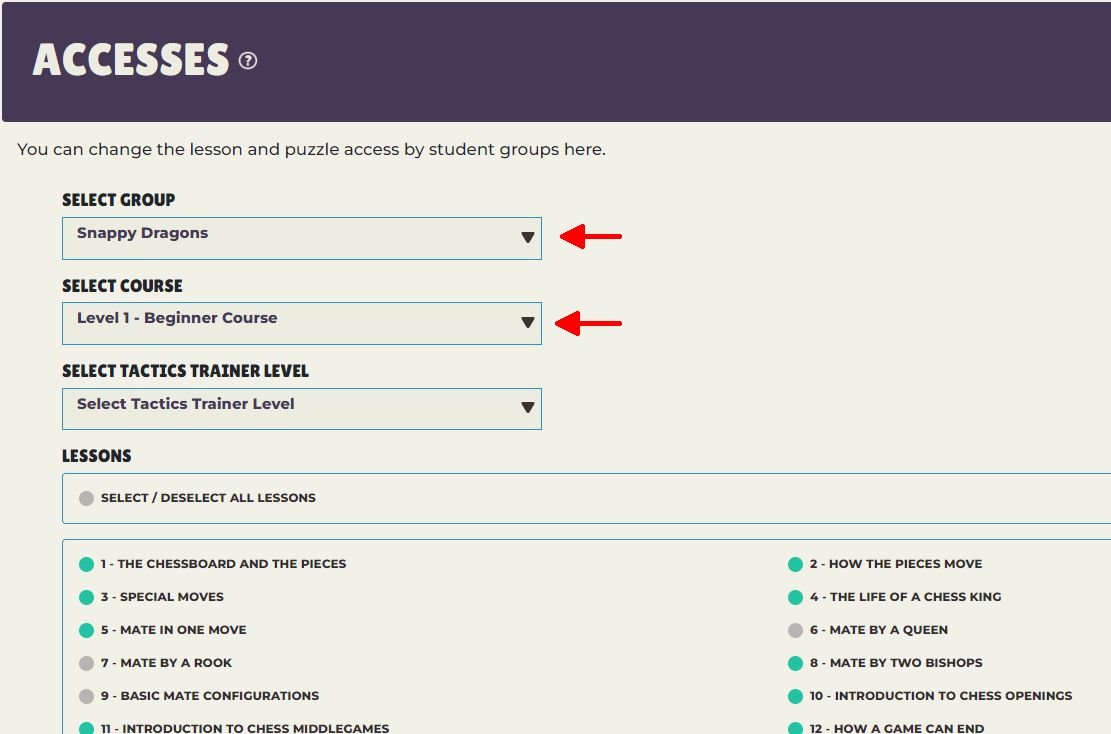
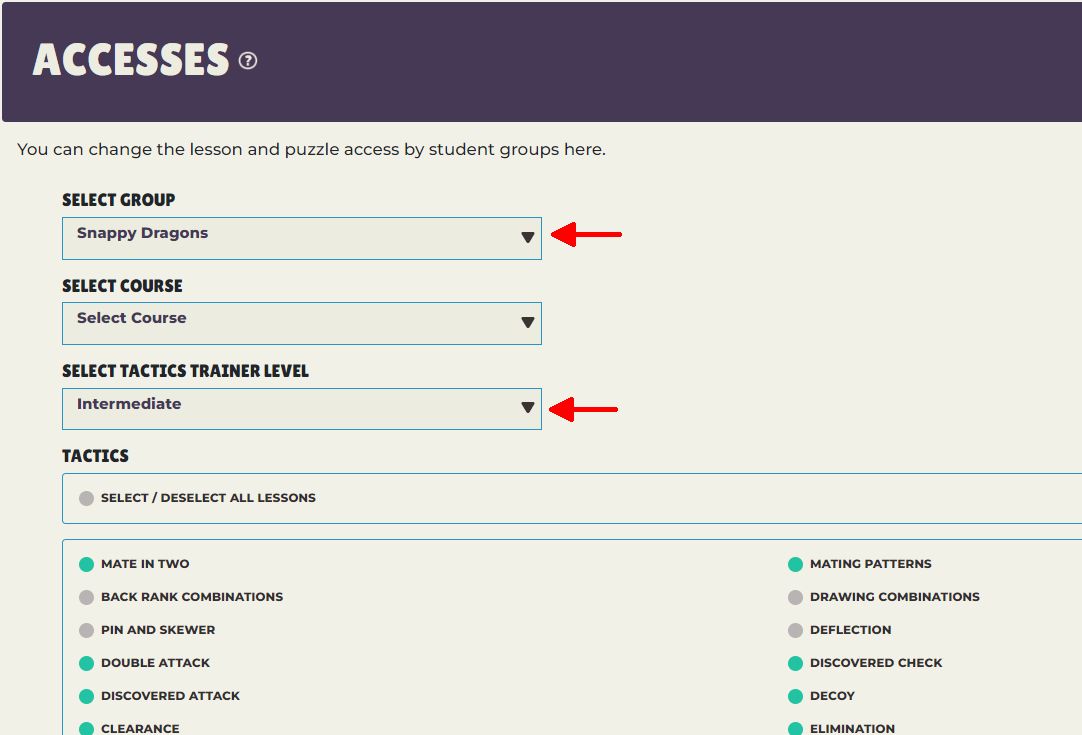
تتيح هذه الوظيفة فتح وصول مجموعة من الطلاب إلى الدروس والألغاز أو تقييده. شغّلها من صفحة 'النظرة العامة' بالنقر على زر 'صلاحيات الوصول'. اختر مجموعة الطلاب أولًا، ثم الدورة أو مستوى 'مدرّب التكتيكات' من القوائم المنسدلة.
الوصول إلى الدروس
بعد اختيار دورة، ستظهر لك الدروس التي تتضمّنها. يمكنك تحديدها (بالأخضر) أو إلغاء تحديدها (بالرمادي) بأزرار الاختيار الموجودة قبل الدروس. ويمكنك أيضًا تحديد جميع الدروس أو إلغاء تحديدها بنقرة زر واحدة.
الوصول إلى الألغاز
بعد اختيار مستوى من 'مدرّب التكتيكات'، ستظهر لك التكتيكات التي يتضمّنها. يمكنك تحديدها (بالأخضر) أو إلغاء تحديدها (بالرمادي) بأزرار الاختيار الموجودة قبلها. ويمكنك أيضًا تحديد جميع التكتيكات أو إلغاء تحديدها بنقرة زر واحدة.
التراخيص
يمكن الوصول إلى هذه الوظيفة من صفحة 'النظرة العامة' بالنقر على زر 'التراخيص'. يمكنك رؤية بيانات تراخيصك في جدول توضيحي، مثل عدد التراخيص المتاحة لديك، وعدد التراخيص التي استخدمتها، وغير ذلك.

الشهادات
يمكن الوصول إلى هذه الوظيفة من قائمة 'الشهادة'. تعرض الطلاب والدورات التي حقّقوا فيها نسبة 90% المطلوبة للحصول على الشهادة.
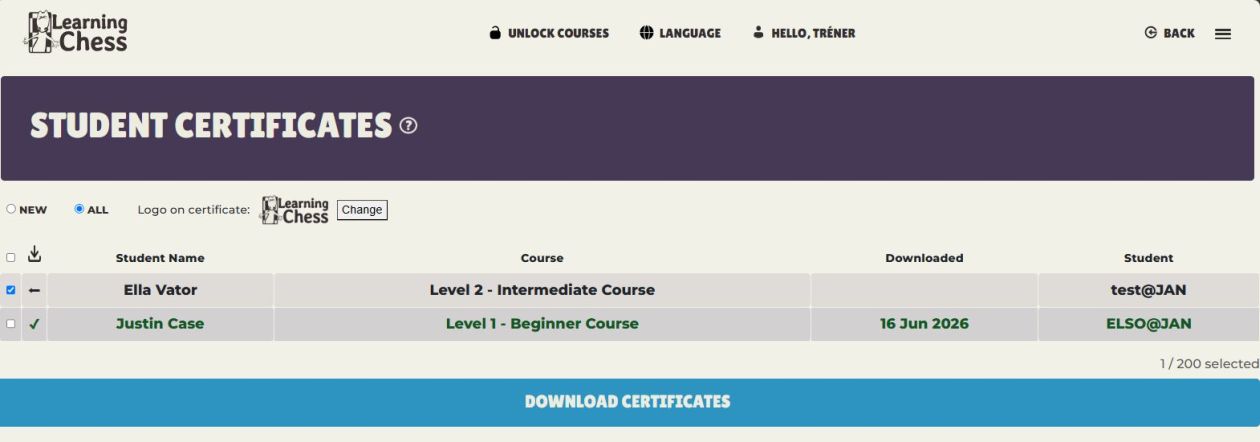
يمكن للمدرّبين تحديد الطلاب باستخدام مربّعات الاختيار وتنزيل الشهادات دفعة واحدة كملف ZIP بالنقر على 'تنزيل الشهادة'. وللوصول إلى الشهادات السابقة، اختر 'الكل' من زرَّي الاختيار 'جديد' و'الكل'.
إذا كانت إعدادات نظامك تسمح بذلك، يمكنك استبدال الشعار الافتراضي بشعارك الخاص. انقر على زر ['تغيير'] أعلى وظيفة 'الشهادة'. ننصح بصورة أفقية بنسبة عرض إلى ارتفاع 2:1، مثل 400×200 بكسل، بصيغة PNG (بخلفية شفافة إن أمكن)، وبحجم لا يتجاوز 1 ميغابايت. وستُظهر المعاينة النموذجية شكل شهادتك مع الشعار الجديد.
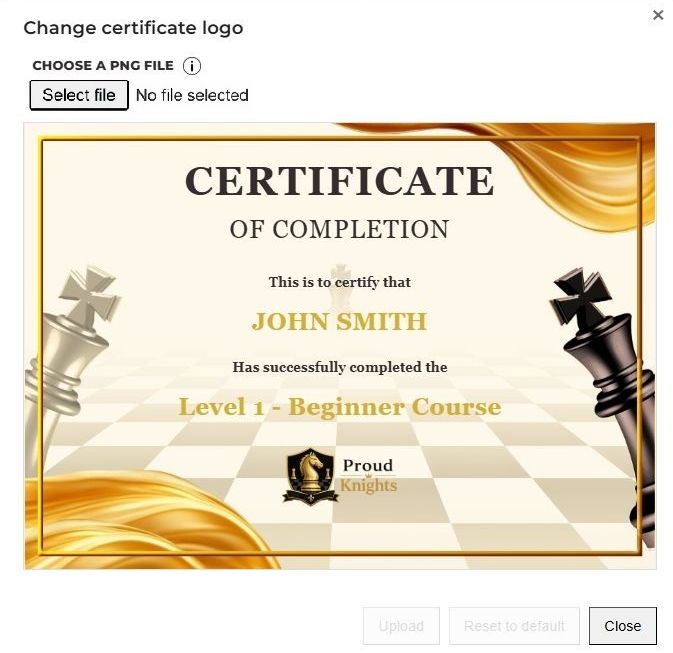
مهم: أدخل الاسم الأول واسم العائلة لكل طالب في 'إدارة التعلّم' قبل تنزيل الشهادات. لا يمكن التنزيل دون هذه المعلومات.
تصدير بيانات الطلاب
يمكن الوصول إلى هذه الوظيفة من صفحة 'النظرة العامة' بالنقر على زرَّي 'تصدير' و'تصدير الطلاب'. ستُصدَّر بياناتك إلى ملف نصي مفصول بعلامات Tab.
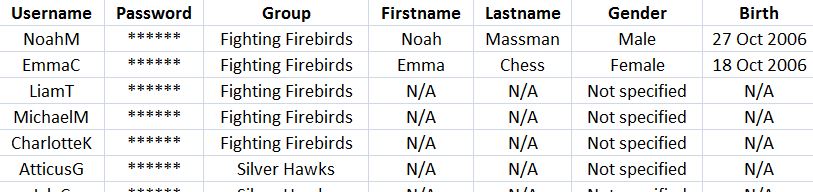
تصدير هذا الجدول (جدول النظرة العامة)
يمكن الوصول إلى هذه الوظيفة من صفحة 'النظرة العامة' بالنقر على زرَّي 'تصدير' و'تصدير هذا الجدول'. ستُصدَّر البيانات الظاهرة في النظرة العامة الحالية لـ 'إدارة التعلّم' إلى ملف نصي مفصول بعلامات Tab.

تجديد كلمة المرور
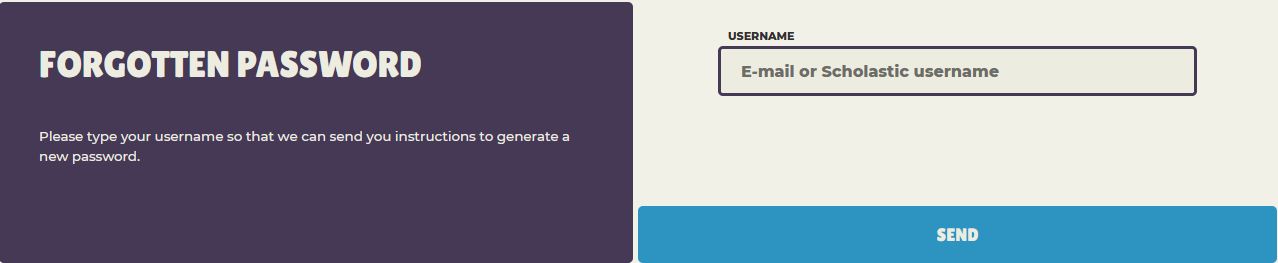
ينسى الطلاب أحيانًا كلمة المرور. يتضمّن نظام إدارة التعلّم وظيفة تلقائية مدمجة لتسريع عملية تجديد كلمة المرور. على الطالب النقر على رابط 'نسيت كلمة المرور' في نافذة تسجيل الدخول وإدخال اسم المستخدم في الحقل المخصّص. وعند النقر على زر 'إرسال'، يرسل النظام تلقائيًا رسالة بريد إلكتروني إلى المعلّم الذي يمكنه تجديد كلمة المرور من وظيفة 'إدارة الطالب'.